Återställ din router på ett säkert sätt – guide för felsökning och ominstallation

Återställ din router på ett säkert sätt – guide för felsökning och ominstallation
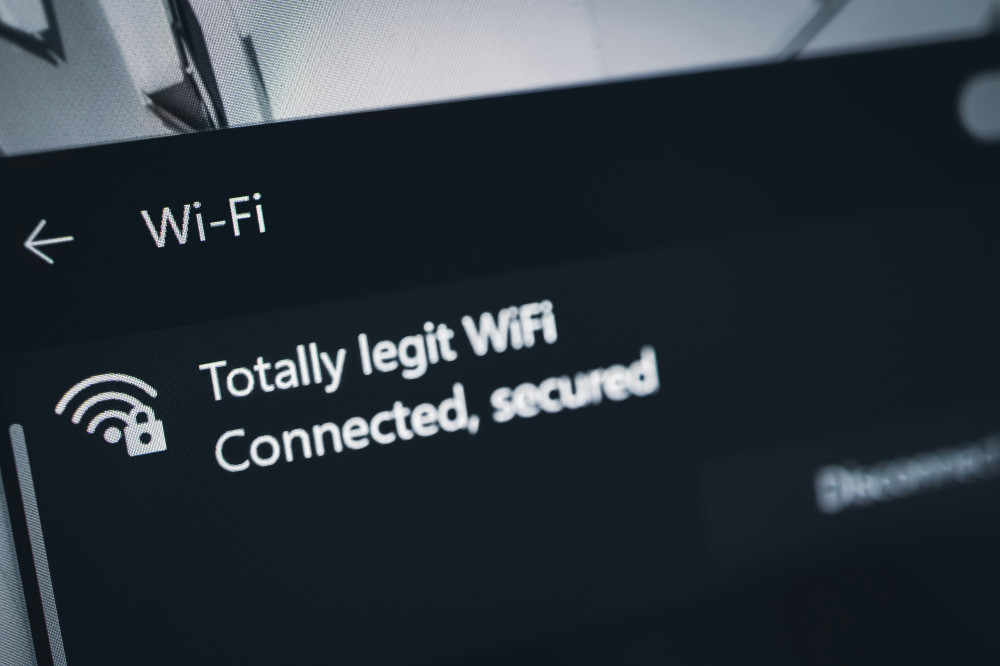
När internet plötsligt blir långsamt eller helt slutar fungera kan det vara frestande att trycka på “reset”-knappen på routern. Men en fabriksåterställning raderar alla inställningar – och kan skapa mer förvirring om du inte vet hur du ställer in allt igen. Den här guiden hjälper dig att återställa din router på ett säkert sätt, hitta orsaken till problemen och få nätverket att fungera som det ska.
När bör du återställa din router?
En återställning är inte alltid den första lösningen. Ofta räcker det med en enkel omstart för att lösa tillfälliga fel. Stäng av routern, vänta 30 sekunder och starta den igen. Om problemet kvarstår kan en fabriksåterställning vara nödvändig i följande situationer:
- Du har glömt lösenordet till routerns administrationssida.
- Routern beter sig instabilt även efter omstart.
- Du har ändrat många inställningar och vill börja om från början.
- Du ska lämna vidare eller sälja routern.
Om internet i stället är långsamt kan orsaken ligga hos din internetleverantör, i kablarna eller i att för många enheter är anslutna samtidigt. Kontrollera därför alltid dessa saker först.
Så återställer du routern korrekt
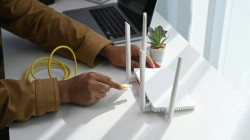
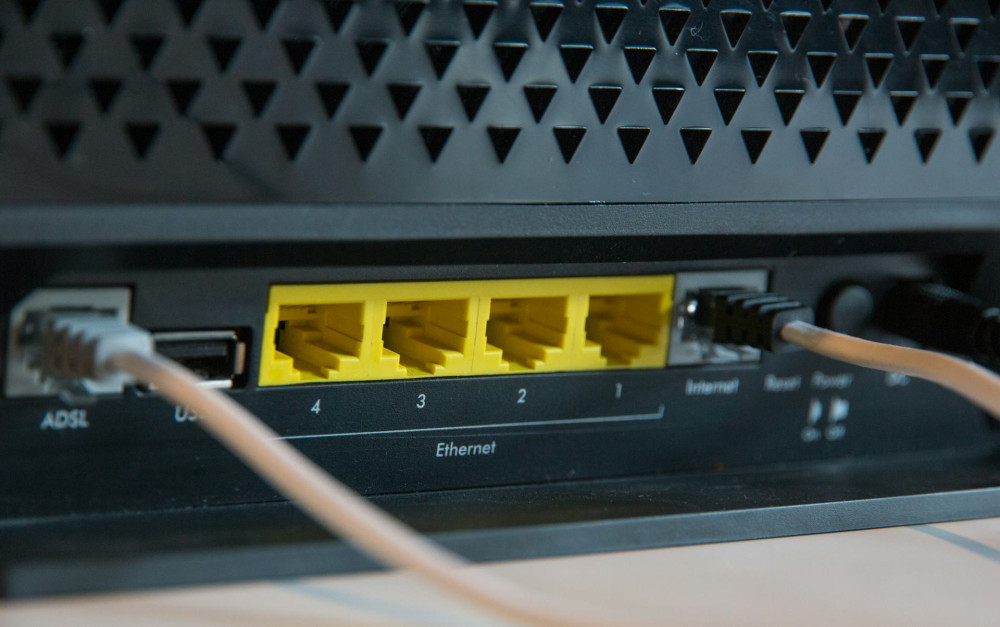
De flesta routrar har en liten “Reset”-knapp på baksidan. Den behöver vanligtvis hållas intryckt i 10–15 sekunder med exempelvis ett gem eller en tandpetare. När lamporna på routern börjar blinka betyder det att återställningen har startat.
- Leta upp reset-knappen – den sitter ofta i ett litet hål.
- Håll knappen intryckt – använd en spetsig föremål och håll den nere tills routern startar om.
- Vänta på omstart – det kan ta ett par minuter innan routern är redo igen.
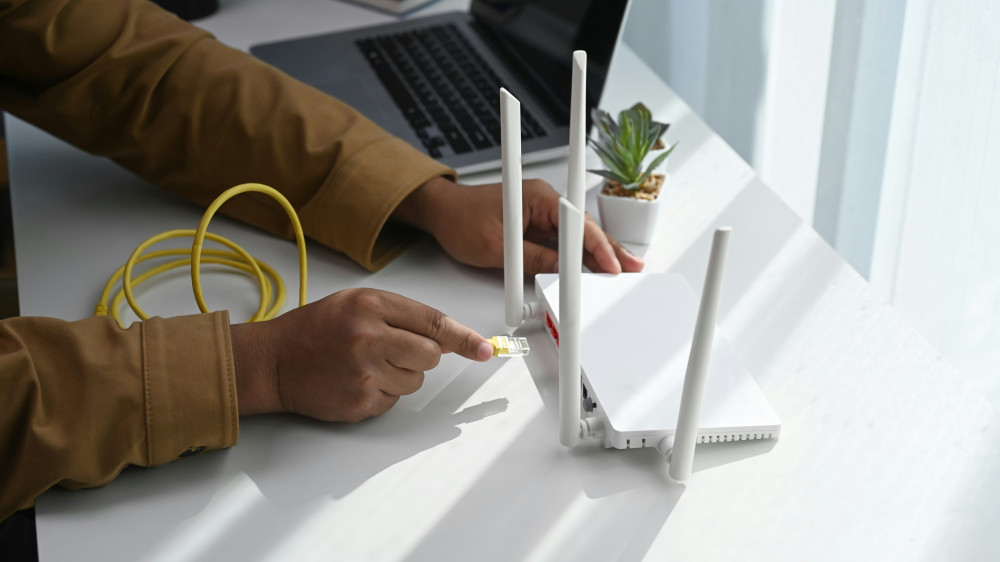
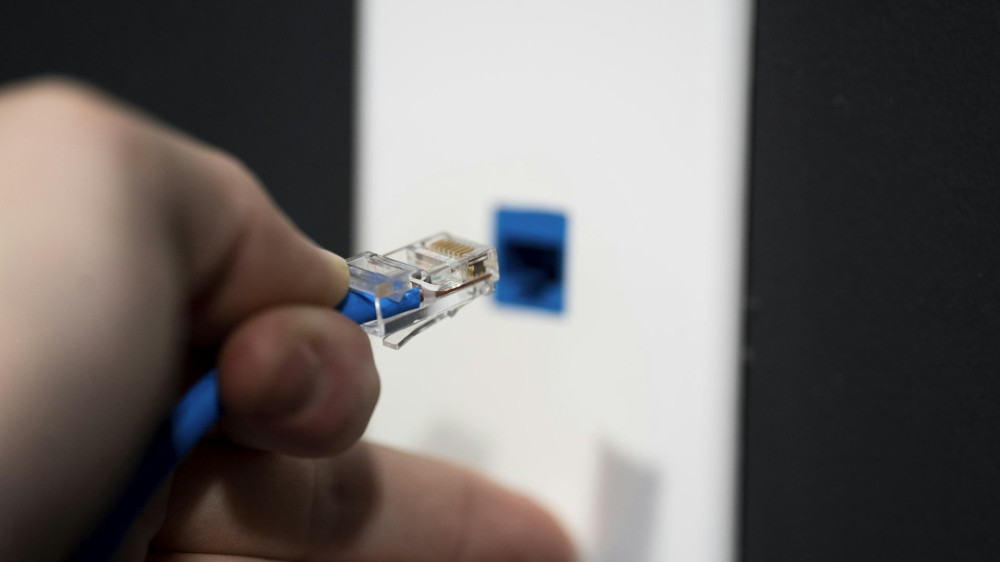
- Anslut på nytt – använd nätverkskabel eller Wi-Fi när routern har startat upp.
Efter återställningen är routern tillbaka i fabriksinställningarna. Det innebär att nätverksnamn (SSID) och lösenord har återställts till standard – dessa hittar du oftast på en etikett under routern.
Ominstallation och konfiguration
När routern är återställd behöver du logga in på dess administrationssida för att konfigurera den igen. Det görs vanligtvis genom att skriva in en adress som 192.168.0.1 eller 192.168.1.1 i webbläsarens adressfält. Användarnamn och lösenord står oftast på routerns etikett.
Här kan du:
- Ändra nätverksnamn och lösenord – välj ett unikt namn och ett starkt lösenord.
- Uppdatera firmware – kontrollera om det finns en ny version som kan förbättra stabilitet och säkerhet.
- Skapa ett gästnätverk – praktiskt om du vill ge besökare tillgång utan att dela ditt huvudnätverk.
- Kontrollera säkerhetsinställningar – se till att krypteringstypen är inställd på WPA2 eller WPA3.
Om du har en router från din internetleverantör kan du ofta hitta en steg-för-steg-guide på deras webbplats som visar exakt hur du återställer och konfigurerar anslutningen.
Læs også:
Felsökning efter återställning
Även efter en korrekt återställning kan problem uppstå. Här är några vanliga orsaker – och hur du löser dem:
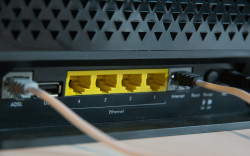
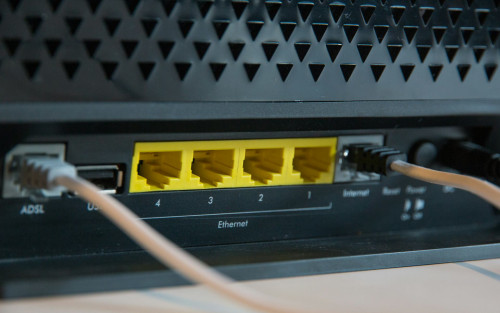
- Ingen internetanslutning: Kontrollera att kabeln från modemet sitter i rätt port (WAN).
- Wi-Fi syns inte: Se till att den trådlösa funktionen är aktiverad i routerinställningarna.
- Långsam uppkoppling: Prova att byta kanal eller frekvensband (2,4 GHz / 5 GHz).
- Enheter kan inte ansluta: Glöm nätverket på enheten och anslut igen med det nya lösenordet.
Om inget hjälper kan du kontakta din internetleverantörs tekniska support – de kan ofta se om felet ligger utanför ditt hem.
Säkerhet och goda vanor
När du återställer och konfigurerar din router är det ett bra tillfälle att stärka säkerheten i hemnätverket:
- Byt standardlösenordet till administrationssidan.
- Stäng av fjärråtkomst om du inte behöver den.
- Uppdatera routerns firmware regelbundet.
- Starta om routern då och då för att hålla anslutningen stabil.
Ett säkert och stabilt nätverk kräver inte mycket underhåll – bara lite uppmärksamhet och goda rutiner.
En ny start för ditt nätverk
Att återställa routern kan verka tekniskt, men det är i själva verket ett enkelt sätt att ge ditt nätverk en ny start. Med rätt förberedelser och en metodisk inställning kan du snabbt få ordning på anslutningen igen – och kanske till och med förbättra både hastighet och säkerhet i processen.
Læs også: